Registra audio iPad da altre app
Questa pagina spiega come catturare l'audio da altre app su iPad in SONGTAKE - registra lo schermo o importa - per i musicisti che desiderano registrare da altre app.
Questo sei tu?
Cerchi di catturare l'audio da app musicali, giochi o video.
Devi registrare l'audio mentre usi altre app.
Vuoi catturare l'audio di sistema o dell'app.
Stai cercando un modo per registrare l'audio da qualsiasi app su iPad.
Suggerimento Pro: CONSIGLIO: Utilizza il registratore dello schermo integrato nel tuo iPad per catturare l'audio da altre app, quindi importa il video in SONGTAKE. Il registratore dello schermo cattura sia l'audio che il video da qualsiasi app e SONGTAKE può estrarre e organizzare l'audio.
Domande Frequenti
Come registro l'audio da altre app sul mio iPad?
Usa il registratore di schermo integrato del tuo iPad. Vai su Impostazioni > Centro di controllo > Registrazione schermo, quindi scorri verso il basso e tocca il pulsante di registrazione. Questo cattura sia l'audio che il video da qualsiasi app. Successivamente, importa la registrazione in SONGTAKE per estrarre e organizzare l'audio.
Posso registrare l'audio dalle app musicali?
Sì. Usa il registratore di schermo per catturare l'audio da qualsiasi app musicale, servizio di streaming o app audio. Il registratore di schermo cattura l'audio di sistema, quindi funziona con qualsiasi app.
Come importo le registrazioni dello schermo in SONGTAKE?
Dopo la registrazione dello schermo, apri SONGTAKE e importa il file video. SONGTAKE estrae l'audio e lo organizza insieme alle tue altre registrazioni. Tieni tutto in un unico posto.
La qualità dell'audio sarà buona?
Sì. Il registratore di schermo cattura audio di alta qualità dal tuo iPad. La qualità dipende dall'app di origine, ma la registrazione dello schermo preserva bene la qualità audio.
Posso registrare l'audio da giochi o video?
Sì. Il registratore di schermo cattura l'audio da qualsiasi app, inclusi giochi, video o servizi di streaming. Registra qualsiasi audio riprodotto attraverso gli altoparlanti o le cuffie del tuo iPad.
Cosa rende SONGTAKE diverso dalle note vocali?
SONGTAKE registra in vero stereo con backup automatico su cloud, organizzazione dei progetti e funzionalità multi-traccia. A differenza delle note vocali che creano un cimitero di file senza nome, SONGTAKE mantiene tutto organizzato, sincronizzato su più dispositivi e pronto per essere sviluppato in produzioni complete.
Posso utilizzare SONGTAKE con un solo telefono?
Assolutamente! SONGTAKE funziona perfettamente con un solo telefono per registrare arrangiamenti, voci di sottofondo e strumenti sovrapposti. Anche se più telefoni offrono una copertura da più angolazioni e una migliore isolazione, un solo telefono è sufficiente per creare registrazioni multitraccia professionali con sovraincisione video.
Posso utilizzare SONGTAKE per la registrazione musicale professionale?
Sì! SONGTAKE passa senza problemi dalla registrazione mobile alla produzione desktop professionale. Inizia con iPhone per le idee delle canzoni, poi apri lo stesso progetto su Mac con un'interfaccia professionale a 64 canali per il mixaggio e la masterizzazione. È il ponte tra ispirazione e produzione.
Come funziona la registrazione multi-telefono?
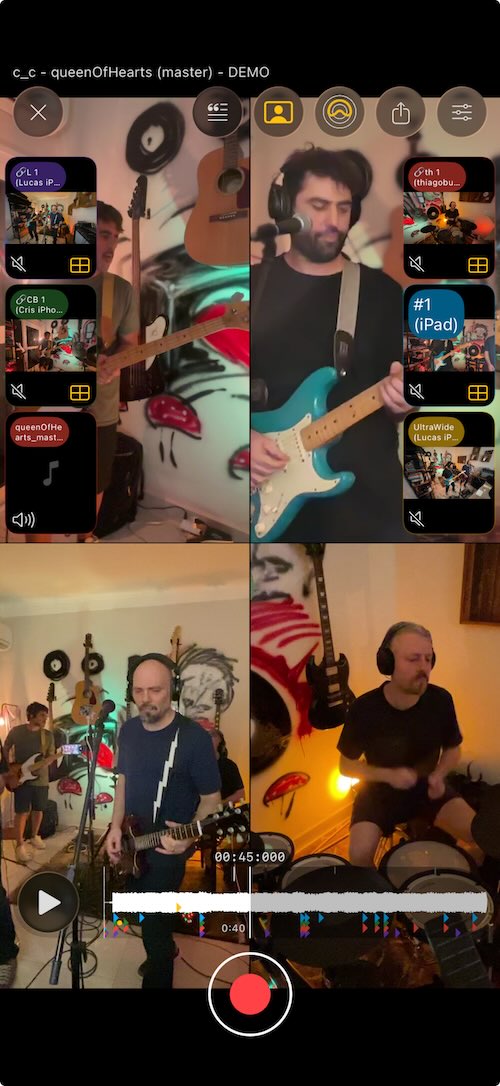
Posiziona i telefoni vicino a ogni strumento per avere microfoni dedicati. Con un tocco, avvia contemporaneamente tutti i telefoni e sincronizzali automaticamente dopo la registrazione. Non è necessario allinearli manualmente: posiziona i telefoni, premi il pulsante di registrazione e ottieni un'isolamento multi-traccia professionale da dispositivi che già possiedi.
Pronto per Iniziare?
Scarica SONGTAKE e inizia a registrare musica di qualità professionale oggi. Nessuna carta di credito richiesta.
Creato da musicisti che erano stufi dei cimiteri di note vocali.