Cara Memainkan Musik Saat Rekaman Layar iPhone
Halaman ini menjelaskan cara memainkan musik saat perekaman layar pada iPhone—perekam layar bawaan menangkap audio sistem; impor ke SONGTAKE—untuk pengguna yang ingin menangkap musik selama perekaman layar.
Apakah ini ANDA?
Mencoba merekam video dengan musik di latar belakang.
Perlu menangkap musik dan penampilan Anda.
Ingin membuat konten dengan musik yang dimainkan.
Mencari cara untuk merekam layar dengan audio musik.
Tip Pro: TIP: Gunakan perekam layar bawaan iPhone Anda untuk menangkap musik saat merekam. Perekam layar menangkap audio sistem, jadi semua musik yang diputar melalui iPhone Anda akan direkam. Kemudian impor video ke SONGTAKE untuk mengatur dan mengekspor audio.
Pertanyaan yang Sering Diajukan
Bagaimana cara memutar musik saat merekam layar di iPhone?
Gunakan perekam layar bawaan iPhone Anda. Buka Pengaturan > Pusat Kontrol > Rekaman Layar, lalu geser ke bawah dan ketuk tombol rekam. Mulailah memutar musik di aplikasi apa pun, dan perekam layar akan menangkap video dan audio musik. Kemudian impor rekaman ke SONGTAKE untuk mengaturnya.
Apakah musik akan direkam dalam rekaman layar?
Ya. Perekam layar menangkap audio sistem, jadi semua musik yang diputar melalui iPhone Anda akan direkam. Bekerja dengan Spotify, Apple Music, YouTube, atau aplikasi musik apa pun.
Bagaimana cara mengaktifkan perekaman layar di iPhone?
Buka Pengaturan > Pusat Kontrol, lalu tambahkan Rekaman Layar. Kemudian geser ke bawah dari sudut kanan atas (atau bawah pada iPhone yang lebih lama) dan ketuk tombol rekam. Pastikan "Audio Mikrofon" diaktifkan jika Anda ingin merekam suara Anda juga.
Apakah saya bisa merekam dari layanan streaming?
Ya. Perekam layar menangkap audio sistem dari aplikasi apa pun, termasuk Spotify, Apple Music, YouTube, atau layanan streaming apa pun. Rekam musik apa pun yang diputar melalui iPhone Anda.
Bagaimana cara mengimpor rekaman layar ke SONGTAKE?
Setelah merekam layar, buka SONGTAKE dan impor berkas video. SONGTAKE mengekstrak audio dan mengaturnya bersama rekaman lainnya. Simpan semuanya di satu tempat.
Apa yang membedakan SONGTAKE dengan catatan suara?
SONGTAKE merekam dalam stereo asli dengan cadangan awan otomatis, organisasi proyek, dan kemampuan multi-trek. Berbeda dengan catatan suara yang menciptakan kuburan file tanpa nama, SONGTAKE menjaga segala sesuatu tetap terorganisir, disinkronkan di seluruh perangkat, dan siap untuk dikembangkan menjadi produksi lengkap.
Apakah saya bisa menggunakan SONGTAKE hanya dengan satu ponsel?
Tentu saja! SONGTAKE berfungsi sempurna dengan satu ponsel untuk merekam aransemen, vokal pengiring, dan instrumen berlapis. Meskipun beberapa ponsel memberikan cakupan sudut ganda dan isolasi yang lebih baik, satu ponsel sudah cukup untuk membuat rekaman multi-trek profesional dengan overdub video.
Apakah saya bisa menggunakan SONGTAKE untuk rekaman musik profesional?
Tentu saja! SONGTAKE dengan mulus beralih dari perekaman seluler ke produksi desktop profesional. Mulailah dengan iPhone untuk ide lagu, lalu buka proyek yang sama di Mac dengan antarmuka profesional 64-kanal untuk mixing dan mastering. Ini adalah jembatan antara inspirasi dan produksi.
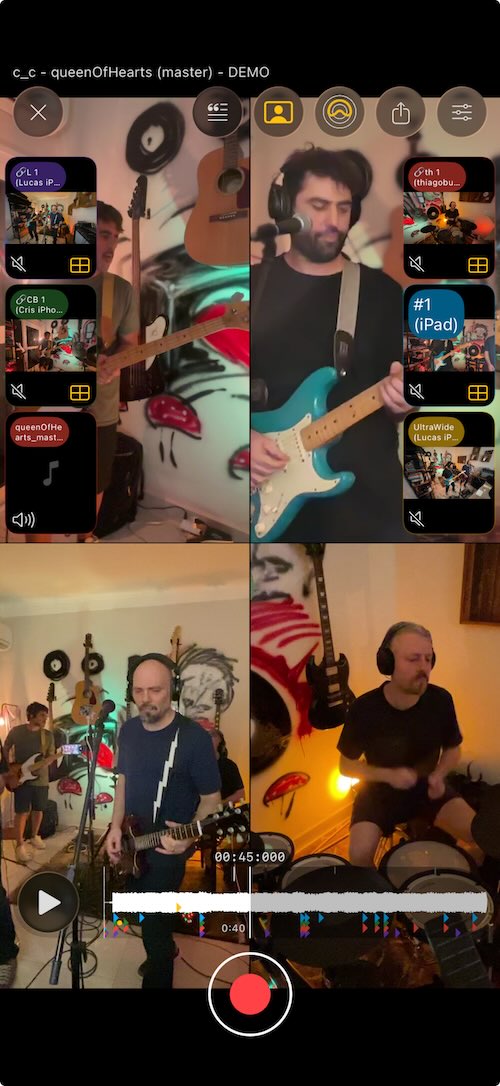
Bagaimana cara kerja perekaman multi-phone?
Letakkan ponsel di dekat setiap instrumen untuk mikrofon khusus. Satu ketukan memulai semua ponsel secara bersamaan, dan mereka menyinkronkan otomatis setelah perekaman. Tidak perlu penyelarasan manual—hanya posisikan ponsel, tekan rekam, dan dapatkan isolasi multi-trek profesional dari perangkat yang sudah Anda miliki.
Siap Memulai?
Unduh SONGTAKE dan mulai merekam musik berkualitas profesional hari ini. Tidak perlu kartu kredit.
Dibuat oleh musisi yang bosan dengan kuburan catatan suara.