Kako igrati muziku dok snimate ekran na iPhone-u
Ova stranica objasnjava kako reproduzirati muziku tijekom snimanja zaslona na iPhone-u - integrisani snimac zaslona snima sistemski zvuk; uvožite ga u SONGTAKE - za korisnike koji žele snimati muziku tijekom snimanja zaslona.
Ovo je VAŠE?
Pokušavate snimati video s muzikom u pozadini.
Treba vam snimiti i muziku i vašu prezentaciju.
Želite stvarati sadržaj s igranom muzikom.
Tražite način snimanja ekrana s muzičkim zvukom.
Pro Savjet: SAVJET: Koristite integrisani snimac ekrana vašeg iPhone-a za snimanje muzike dok snimate. Snimac ekrana snima sistemski zvuk, zato će se bilo koja muzika koja se igra kroz vaš iPhone snimati. Zatim uvežte video u SONGTAKE kako biste organizirali i izvezli zvuk.
Često Postavljana Pitanja
Kako mogu igrati muziku dok snimam ekran na iPhone-u?
Koristite integrisani snimac ekrana vašeg iPhone-a. Odemrčite do Postavke > Kontrolni centar > Snimanje ekrana, zatim pomaknite dolje i kliknite na dugme za snimanje. Počinite igrati muziku u bilo kojoj aplikaciji, a snimac ekrana će snimati i video i zvuk muzike. Zatim uvežte snimku u SONGTAKE kako biste je organizirali.
Snimi se li muzika u snimku ekrana?
Da. Snimac ekrana snima sistemski zvuk, zato će se bilo koja muzika koja se igra kroz vaš iPhone snimati. Radi s Spotify-om, Apple Music-om, YouTube-om ili bilo kojom drugom aplikacijom za muziku.
Kako omogućim snimanje ekrana na iPhone-u?
Odemrčite do Postavke > Kontrolni centar, zatim dodajte Snimanje ekrana. Zatim pomaknite dolje desnom gornjom kutijom (ili donjim krajem na starijima modellima) i kliknite na dugme za snimanje. Provjerite je li omogućen 'Mikrofonski zvuk' ako želite snimati i vaš glas.
Mogao bih snimati iz streaminških usluga?
Da. Snimac ekrana snima sistemski zvuk iz bilo koje aplikacije, uključujući Spotify, Apple Music, YouTube ili bilo koju drugu streaminšku službu. Snimajte bilo koju muziku koja se igra kroz vaš iPhone.
Kako uvežem snimke ekrana u SONGTAKE?
Nakonsnimanja ekrana, otvorite SONGTAKE i uvežte datoteku videoa. SONGTAKE ektrahira zvuk i organizira ga s vašim ostalim snimcima. Vaša snimanja će biti na jednom mjestu.
Može li se SONGTAKE koristiti s samo jednim telefonom?
Odlučno! SONGTAKE savršeno radi s jednim telefonom za snimanje aranžmana, podržavajućih glasova i instrumenta sa više slojeva. Brojni telefoni vam pružaju pokrivanje iz više kutova i bolju izolaciju, ali jedan telefon je dovoljan da stvorite profesionalne multi-track snimke s video nadgrađivanjem.
Može li se SONGTAKE koristiti za profesionalnu snimku glazbe?
Da! SONGTAKE bez problema prelazi s mobilnog snimanja na profesionalnu desktop proizvodnju. Počnite s iPhone-om za ideje pjesama, a zatim otvorite isti projekt na Mac-u s profesionalnim 64-kanalnim sučeljem za miješanje i mastering. To je most između inspiracije i proizvodnje.
Što čini SONGTAKE različitim od glasovnih zapisa?
SONGTAKE snima u pravom stereu s automatskim rezervnim kopiranjem u oblaku, organizacijom projekta i mogućnostima više tragova. Na rozdil od glasovnih zapisa koji stvaraju grob neimenovanih datoteka, SONGTAKE sve drži organizirano, sinkronizirano preko uređaja i spremno za razvoj u potpune proizvodnje.
Kako radi zapisivanje s više telefona?
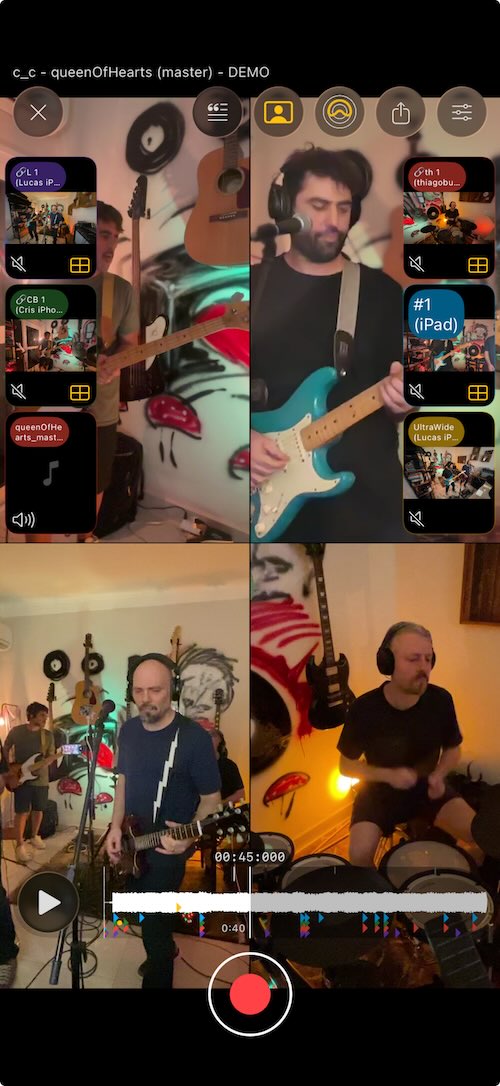
Postavite telefony blizu svakog instrumenta kako biste imali posvećene mikrofone. Jedan klik pokrene sve telephone istovremeno, a nakon snimanja se automatski sinhroniziraju. Nema potrebe za ručnom poravnanju - samo postavite telefony, pokrenite snimanje i dobijte profesionalnu multi-track izolaciju iz uređaja koje već posjedujete.
Spremni za Početak?
Preuzmite SONGTAKE i počnite snimati glazbu profesionalne kvalitete danas. Kreditna kartica nije potrebna.
Izrađeno od strane glazbenika koji su bili umorni od groblja glasovnih bilješki.