Cách Kết Hợp Video Trên iPhone Mà Không Cần Ứng Dụng
Trang này giải thích cách kết hợp các đoạn video trên iPhone bằng SONGTAKE (với tùy chọn xuất sang Camera Roll) - sử dụng nhiều điện thoại; đồng bộ tự động - dành cho những người muốn có video kết hợp từ nhiều điện thoại và không muốn chỉ phụ thuộc vào tính năng chỉnh sửa tích hợp sẵn.
Đây có phải là BẠN?
Cố gắng sử dụng tính năng tích hợp iPhone nhưng chúng hạn chế hoặc không hoạt động tốt.
Không thể kết hợp video từ các bản ghi khác nhau dễ dàng.
Chỉnh sửa video gốc của iPhone là cơ bản và không đồng bộ nhiều video.
Tìm kiếm Google cho thấy "cách kết hợp video trên iPhone mà không cần ứng dụng" nhưng giải pháp hạn chế.
Mẹo Chuyên Nghiệp: MẸO: Mặc dù chỉnh sửa video tích hợp của iPhone có thể kết hợp clip, nhưng nó không đồng bộ nhiều video từ các thiết bị khác nhau. SONGTAKE kết hợp video từ nhiều iPhone tự động đồng bộ—tốt hơn chỉnh sửa cơ bản iPhone, và bạn có thể xuất vào Camera Roll khi hoàn thành.
Câu Hỏi Thường Gặp
Làm thế nào để tôi kết hợp video trên iPhone mà không cần ứng dụng?
Ứng dụng Photos của iPhone có thể kết hợp video sử dụng chỉnh sửa cơ bản, nhưng nó giới hạn ở clip từ cùng thiết bị. Để kết hợp nhiều video từ các iPhone khác nhau với đồng bộ tự động, SONGTAKE là giải pháp tốt nhất—nó kết hợp video tự động đồng bộ và bạn có thể xuất vào Camera Roll khi hoàn thành, vì vậy nó hoạt động với ứng dụng Photos tích hợp của iPhone.
Tôi có thể sử dụng tính năng tích hợp iPhone để kết hợp video không?
Có, ứng dụng Photos của iPhone có chỉnh sửa video cơ bản có thể kết hợp clip, nhưng nó không đồng bộ nhiều video từ các thiết bị khác nhau tự động. SONGTAKE kết hợp video từ nhiều iPhone với đồng bộ hoàn hảo, sau đó bạn có thể xuất vào Camera Roll—tốt nhất của cả hai thế giới.
Tôi có cần tải xuống ứng dụng để kết hợp video không?
Để kết hợp cơ bản clip từ cùng thiết bị, ứng dụng Photos của iPhone hoạt động. Nhưng để kết hợp nhiều video từ các iPhone khác nhau với đồng bộ tự động, SONGTAKE là giải pháp—và bạn có thể xuất vào Camera Roll để nó tích hợp với ứng dụng Photos gốc của iPhone.
Tôi có thể xuất video đã kết hợp vào Camera Roll không?
Có! Sau khi kết hợp video trong SONGTAKE, xuất trực tiếp vào Camera Roll iPhone của bạn. Video đã kết hợp xuất hiện trong Photos giống như video bạn đã ghi lại với camera tích hợp—tích hợp liền mạch với tính năng gốc của iPhone.
Video đã kết hợp có hoạt động với ứng dụng Photos của iPhone không?
Hoàn toàn có thể! Xuất video đã kết hợp từ SONGTAKE vào Camera Roll, và chúng xuất hiện trong Photos giống như bất kỳ video nào khác. Bạn có thể chỉnh sửa, chia sẻ, hoặc tổ chức chúng sử dụng ứng dụng Photos tích hợp của iPhone.
Điều gì làm cho SONGTAKE khác biệt so với ghi âm giọng nói?
SONGTAKE ghi âm stereo thực sự với sao lưu đám mây tự động, tổ chức dự án và khả năng đa track. Không giống như ghi âm giọng nói tạo ra một nghĩa địa các tệp không tên, SONGTAKE giữ mọi thứ được tổ chức, đồng bộ trên tất cả các thiết bị và sẵn sàng phát triển thành các sản phẩm hoàn chỉnh.
Tôi có thể sử dụng SONGTAKE chỉ với một điện thoại không?
Hoàn toàn có thể! SONGTAKE hoạt động hoàn hảo với một điện thoại duy nhất để ghi âm các bản phối, giọng hát nền và nhạc cụ nhiều lớp. Mặc dù nhiều điện thoại cho bạn phạm vi bao phủ đa góc và cách ly tốt hơn, một điện thoại là tất cả những gì bạn cần để tạo ra các bản ghi đa track chuyên nghiệp với ghi đè video.
Tôi có thể sử dụng SONGTAKE để ghi âm nhạc chuyên nghiệp không?
Có! SONGTAKE chuyển đổi liền mạch từ ghi âm di động sang sản xuất desktop chuyên nghiệp. Bắt đầu với iPhone cho ý tưởng bài hát, sau đó mở cùng một dự án trên Mac với giao diện 64 kênh chuyên nghiệp để mixing và mastering. Đây là cầu nối giữa cảm hứng và sản xuất.
Ghi âm đa điện thoại hoạt động như thế nào?
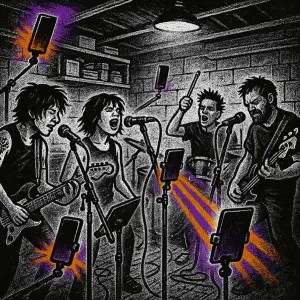
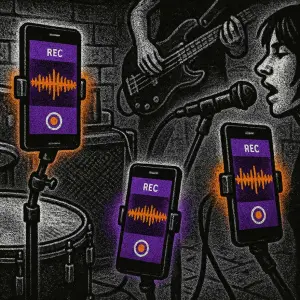
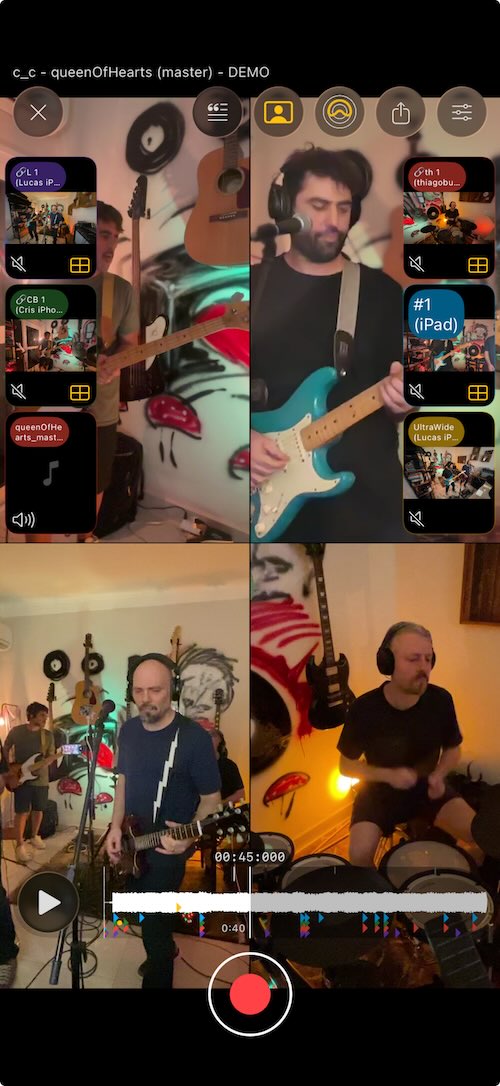
Đặt điện thoại gần mỗi nhạc cụ để làm micro chuyên dụng. Một lần chạm khởi động tất cả điện thoại đồng thời, và chúng tự động đồng bộ sau khi ghi âm. Không cần căn chỉnh thủ công—chỉ cần đặt điện thoại, nhấn ghi, và có được cách ly đa track chuyên nghiệp từ các thiết bị bạn đã sở hữu.
Điều gì khiến SONGTAKE khác biệt so với ghi âm giọng nói?
SONGTAKE thu âm bằng stereo thật với tính năng sao lưu đám mây tự động, tổ chức dự án và khả năng đa track. Không giống như ghi âm giọng nói tạo ra một nghĩa trang của các tệp không có tên, SONGTAKE giữ mọi thứ được sắp xếp hợp lý, đồng bộ trên các thiết bị và sẵn sàng để phát triển thành các sản phẩm hoàn chỉnh.
Có thể dùng SONGTAKE chỉ với một điện thoại không?
Tất nhiên rồi! SONGTAKE hoạt động hoàn hảo với một điện thoại duy nhất để ghi âm các bản sắp xếp, giọng hát hỗ trợ và nhạc cụ lớp. Mặc dù nhiều điện thoại cho bạn khả năng bao phủ từ nhiều góc độ và cách ly tốt hơn, nhưng chỉ cần một điện thoại là đủ để tạo ra các bản ghi đa track chuyên nghiệp với tính năng lồng ghép video.
Tôi có thể sử dụng SONGTAKE cho việc thu âm nhạc chuyên nghiệp không?
Có! SONGTAKE chuyển đổi mượt mà từ thu âm di động sang sản xuất chuyên nghiệp trên máy tính để bàn. Bắt đầu với iPhone cho những ý tưởng bài hát, sau đó mở cùng một dự án trên Mac với giao diện chuyên nghiệp 64 kênh để trộn và master. Đây là cây cầu giữa cảm hứng và sản xuất.
Cách thu âm đa điện thoại hoạt động như thế nào?
Đặt các điện thoại gần từng nhạc cụ để có micro chuyên dụng. Một lần chạm bắt đầu tất cả các điện thoại cùng lúc, và chúng sẽ tự đồng bộ hóa sau khi thu âm. Không cần sắp xếp thủ công - chỉ cần đặt điện thoại, nhấn thu âm, và có được sự cô lập đa track chuyên nghiệp từ những thiết bị bạn đã sở hữu.
Sẵn Sàng Bắt Đầu?
Tải SONGTAKE và bắt đầu ghi nhạc chất lượng chuyên nghiệp ngay hôm nay. Không cần thẻ tín dụng.
Được tạo bởi các nhạc sĩ đã chán ngấy với nghĩa địa ghi chú giọng nói.