Как воспроизводить музыку при записи экрана iPhone
Эта страница объясняет, как воспроизводить музыку во время записи экрана на iPhone — встроенный записыватель экрана захватывает системный звук; импортируйте в SONGTAKE — для пользователей, которые хотят захватить музыку во время записи экрана.
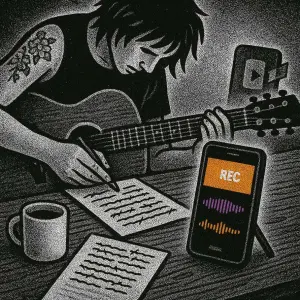
Это ВЫ?
Попытка записать видео с музыкой на фоне.
Нужно захватить и музыку, и ваше выступление.
Хотите создать контент с воспроизведением музыки.
Ищете способ записать экран со звуком музыки.
Про Совет: СОВЕТ: Используйте встроенный записыватель экрана вашего iPhone для захвата музыки при записи. Записыватель экрана захватывает системный звук, так что любая музыка, воспроизводимая через ваш iPhone, будет записана. Затем импортируйте видео в SONGTAKE для организации и экспорта звука.
Часто Задаваемые Вопросы
Как воспроизводить музыку при записи экрана на iPhone?
Используйте встроенный записыватель экрана вашего iPhone. Перейдите в Настройки > Центр управления > Запись экрана, затем проведите вниз и нажмите кнопку записи. Начните воспроизводить музыку в любом приложении, и записыватель экрана захватит и видео, и звук музыки. Затем импортируйте запись в SONGTAKE для организации.
Будет ли музыка записана в записи экрана?
Да. Записыватель экрана захватывает системный звук, так что любая музыка, воспроизводимая через ваш iPhone, будет записана. Работает с Spotify, Apple Music, YouTube или любым музыкальным приложением.
Как включить запись экрана на iPhone?
Перейдите в Настройки > Центр управления, затем добавьте Запись экрана. Затем проведите вниз из правого верхнего угла (или снизу на старых iPhone) и нажмите кнопку записи. Убедитесь, что "Звук микрофона" включён, если вы также хотите записать ваш голос.
Могу ли я записать из стриминговых сервисов?
Да. Записыватель экрана захватывает системный звук из любого приложения, включая Spotify, Apple Music, YouTube или любой стриминговый сервис. Записывайте любую музыку, воспроизводимую через ваш iPhone.
Как импортировать записи экрана в SONGTAKE?
После записи экрана откройте SONGTAKE и импортируйте видео-файл. SONGTAKE извлекает звук и организует его с вашими другими записями. Держите всё в одном месте.
Чем SONGTAKE отличается от голосовых заметок?
SONGTAKE записывает в настоящем стерео с автоматическим облачным резервным копированием, организацией проектов и возможностями многодорожечной записи. В отличие от голосовых заметок, которые создают кладбище безымянных файлов, SONGTAKE держит всё организованным, синхронизированным между устройствами и готовым к развитию в полноценные продакшены.
Могу ли я использовать SONGTAKE только с одним телефоном?
Абсолютно! SONGTAKE отлично работает с одним телефоном для записи аранжировок, бэк-вокала и слоёных инструментов. Хотя несколько телефонов дают вам многокамерное покрытие и лучшую изоляцию, одного телефона достаточно для создания профессиональных многодорожечных записей с видео-овердабом.
Могу ли я использовать SONGTAKE для профессиональной записи музыки?
Да! SONGTAKE плавно переходит от мобильной записи к профессиональному настольному продакшену. Начните с iPhone для идей песен, затем откройте тот же проект на Mac с профессиональным 64-канальным интерфейсом для сведения и мастеринга. Это мост между вдохновением и продакшеном.
Как работает многотелефонная запись?
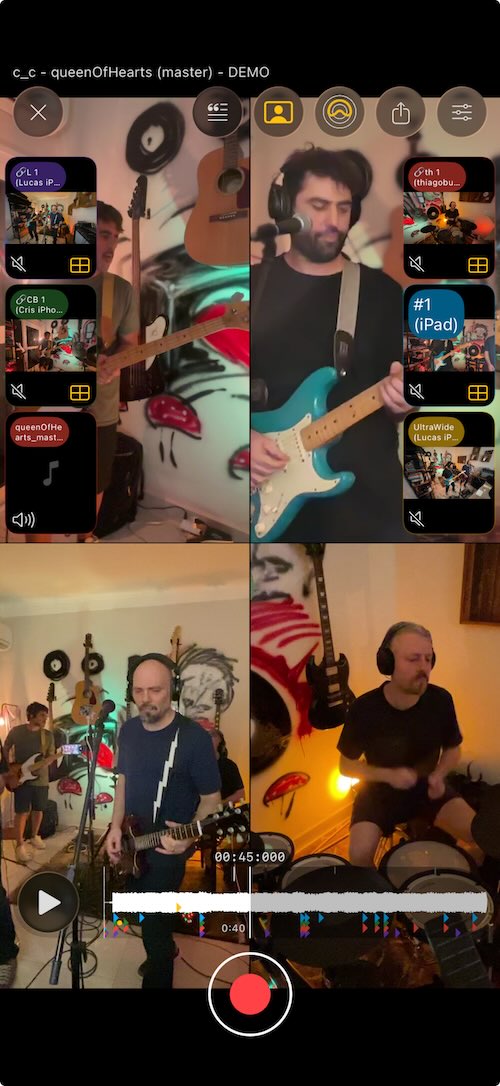
Разместите телефоны рядом с каждым инструментом для выделенных микрофонов. Одно нажатие запускает все телефоны одновременно, и они автоматически синхронизируются после записи. Ручное выравнивание не требуется—просто разместите телефоны, нажмите запись и получите профессиональную многодорожечную изоляцию с устройств, которые у вас уже есть.
Чем SONGTAKE отличается от голосовых заметок?
SONGTAKE записывает в истинном стерео с автоматическим резервным копированием в облаке, организацией проектов и возможностями многодорожечной записи. В отличие от голосовых заметок, которые создают кладбище безымянных файлов, SONGTAKE поддерживает порядок, синхронизирует все устройства и готовит записи для развития в полноценные проекты.
Можно ли использовать SONGTAKE только с одним телефоном?
Конечно! SONGTAKE отлично работает с одним телефоном для записи аранжировок, бэк-вокала и слоистых инструментов. Многократные телефоны обеспечивают многоугольное покрытие и лучшую изоляцию, но одного телефона достаточно, чтобы создавать профессиональные многодорожечные записи с видеонадбавками.
Можно ли использовать SONGTAKE для профессиональной записи музыки?
Да! SONGTAKE плавно переходит от мобильной записи к профессиональной настольной продукции. Начните с iPhone для идей песен, а затем откройте тот же проект на Mac с профессиональным 64-канальным интерфейсом для микширования и мастеринга. Это мостик между вдохновением и производством.
Как работает многоканальная запись с использованием нескольких телефонов?
Разместите телефоны рядом с каждым инструментом, как отдельные микрофоны. Один нажатие запускает все телефоны одновременно, и они автоматически синхронизируются после записи. Нет необходимости в ручной настройке — просто разместите телефоны, нажмите «записать» и получите профессиональную многодорожечную изоляцию с помощью устройств, которые у вас уже есть.
Готовы Начать?
Скачайте SONGTAKE и начните записывать музыку профессионального качества сегодня. Кредитная карта не требуется.
Создано музыкантами, которые устали от кладбищ голосовых заметок.