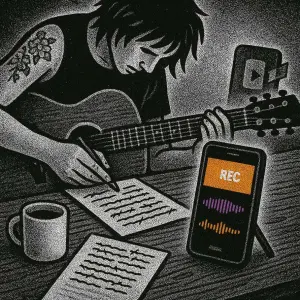
用於音樂製作的iPad應用程式(含影片)
此頁面解釋了在SONGTAKE中使用iPad應用程序進行視頻音樂創作——在iPad上錄製音樂和視頻;在Mac上同一個項目——適用於希望在iPad上創建音樂和視頻的音樂家。
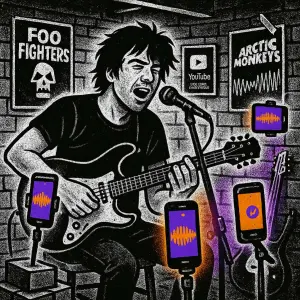
這是您嗎?
嘗試分開拍攝影片並在後製中同步是一場噩夢。
無法用影片捕捉您的iPad音樂製作過程。
Facebook群組問"用於音樂製作的iPad應用程式 | 有人在他們的製作/工作流程中融入影片嗎?",但找不到解決方案。
沒有iPad音樂應用程式無縫整合影片錄製。
專業提示: 提示:有幾種方法可以將影片融入iPad音樂製作:分開拍攝並在後製中同步(耗時)、使用螢幕錄製(角度有限),或使用像SONGTAKE這樣同時錄製影片和音訊並自動同步的應用程式—無需分開拍攝或手動同步。
常見問題
如何在iPad音樂製作工作流程中融入影片?
有三種主要方法:1) 分開拍攝影片並在後製中手動同步(傳統但耗時),2) 使用iPad螢幕錄製捕捉您的音樂應用程式介面(角度有限),或3) 使用像SONGTAKE這樣同時錄製影片和音訊並自動同步的應用程式—無需分開拍攝或手動同步。
我需要在iPad上分開拍攝影片並在後製中同步嗎?
不一定!雖然分開拍攝並在後製中同步可行,但這很耗時。您也可以使用iPad螢幕錄製進行簡單捕捉,或使用像SONGTAKE這樣同時錄製影片和音訊並自動同步的應用程式—節省數小時的後製工作。
是否有融入影片的iPad音樂應用程式?
大多數傳統iPad音樂應用程式(GarageBand、Cubasis、BandLab、Auria Pro、n-Track Studio)專注於音訊錄製,不包括影片功能。然而,像SONGTAKE這樣的應用程式專門設計用於同時錄製音樂和影片並自動同步,支援多手機。或者,您可以使用螢幕錄製或分開拍攝並在後製中同步。
我可以用影片捕捉我的iPad音樂製作過程嗎?
可以!您可以分開拍攝並稍後同步,使用螢幕錄製捕捉您的應用程式介面,或使用像SONGTAKE這樣自動同時錄製影片和音訊的應用程式。每種方法都有優缺點—自動同步節省最多時間。
將影片與iPad音樂製作同步的最佳方法是什麼?
最簡單的方法是使用同時錄製影片和音訊並自動同步的應用程式(如SONGTAKE)—無需手動工作。像GarageBand、Cubasis和BandLab這樣的應用程式非常適合音樂製作,但需要分開的影片錄製。如果您分開拍攝,您需要在後製中使用拍手標記或時間軸編輯手動同步,這需要時間但給您更多對攝影機角度的控制。
我可以用SONGTAKE只用一部手機嗎?
當然可以!SONGTAKE 可以在單部手機上完美運作,用於錄製編曲、和聲及多層樂器。雖然多部手機能提供多角度覆蓋和更好的隔離效果,但一部手機已經足夠讓您創作專業的多軌錄音,並可進行視頻疊加錄製。
什麼讓SONGTAKE與語音備忘錄不同?
SONGTAKE以真正的立體聲錄製,並具有自動雲端備份、專案組織和多軌功能。與創建一個未命名檔案墓地的語音備忘錄不同,SONGTAKE保持一切有條理,同步於各裝置上,並準備好發展成完整的製作。
我能否使用SONGTAKE進行專業音樂錄音?
可以!SONGTAKE從手機錄音無縫過渡到專業桌面製作。先用iPhone記錄歌曲想法,然後在Mac上打開同一項目,搭配專業的64通道介面進行混音和母帶處理。它是靈感與製作的橋樑。
多手機錄音是如何工作的?
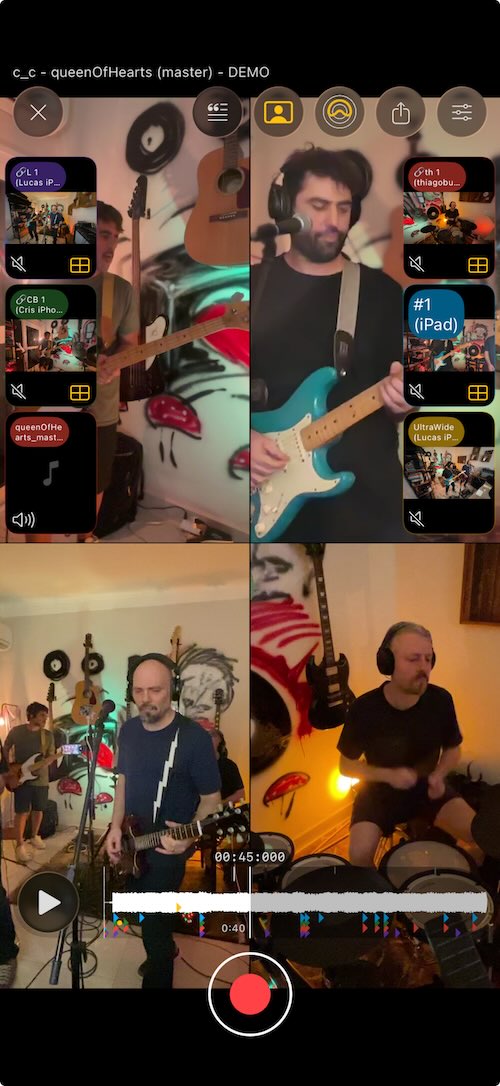
在每件樂器附近放置手機,作為專用麥克風。點擊一下即可同時開始所有手機的錄音,錄音後會自動同步。無需手動對齊——只要放置好手機,按下錄音,即可從您已擁有的設備中獲得專業的多軌隔離效果。
準備開始了嗎?
下載SONGTAKE,今天就開始錄製專業品質的音樂。無需信用卡。
由厭倦了語音備忘錄墓地的音樂人打造。