iPad에서 다른 앱의 오디오 녹음
이 페이지는 다른 앱에서 iPad의 SONGTAKE로 오디오를 캡처하는 방법을 설명합니다. 화면 녹화 또는 가져오기; SONGTAKE에서 정리; 클라우드 백업; 무료; 오프라인 작업 가능; 프로 형식으로 내보내기; 비디오 선택 사항.
이게 당신인가요?
음악 앱, 게임 또는 비디오에서 오디오를 캡처하려고 합니다.
다른 앱을 사용하는 동안 오디오를 녹음해야 합니다.
시스템 오디오나 앱 오디오를 캡처하고 싶습니다.
iPad에서 모든 앱의 오디오를 녹음하는 방법을 찾고 있습니다.
프로 팁: 팁: iPad의 내장 화면 녹화기를 사용하여 다른 앱의 오디오를 캡처한 다음, 비디오를 SONGTAKE로 가져오세요. 화면 녹화기는 모든 앱의 오디오와 비디오를 캡처하며, SONGTAKE가 오디오를 추출하고 정리할 수 있습니다.
자주 묻는 질문
iPad에서 다른 앱의 오디오를 어떻게 녹음하나요?
iPad의 내장 화면 녹화기를 사용하세요. 설정 > 제어 센터 > 화면 녹화로 이동한 다음, 아래로 스와이프하고 녹화 버튼을 탭하세요. 이것은 모든 앱의 오디오와 비디오를 캡처합니다. 그런 다음 녹화를 SONGTAKE로 가져와 오디오를 추출하고 정리하세요.
음악 앱에서 오디오를 녹음할 수 있나요?
네. 화면 녹화기를 사용하여 모든 음악 앱, 스트리밍 서비스 또는 오디오 앱에서 오디오를 캡처하세요. 화면 녹화기는 시스템 오디오를 캡처하므로 모든 앱과 함께 작동합니다.
화면 녹화를 SONGTAKE로 어떻게 가져오나요?
화면 녹화 후, SONGTAKE를 열고 비디오 파일을 가져오세요. SONGTAKE가 오디오를 추출하고 다른 녹음과 함께 정리합니다. 모든 것을 한 곳에 보관하세요.
오디오 품질이 좋을까요?
네. 화면 녹화기는 iPad에서 고품질 오디오를 캡처합니다. 품질은 소스 앱에 따라 다르지만, 화면 녹화는 오디오 품질을 잘 보존합니다.
게임이나 비디오에서 오디오를 녹음할 수 있나요?
네. 화면 녹화기는 게임, 비디오 또는 스트리밍 서비스를 포함한 모든 앱에서 오디오를 캡처합니다. iPad 스피커나 헤드폰을 통해 재생되는 모든 오디오를 녹음하세요.
SONGTAKE가 음성 메모와 어떻게 다른가요?
SONGTAKE는 자동 클라우드 백업, 프로젝트 구성, 멀티 트랙 기능을 갖춘 진정한 스테레오로 녹음합니다. 이름 없는 파일의 무덤을 만드는 음성 메모와 달리, SONGTAKE는 모든 것을 체계적으로 정리하고, 기기 간 동기화하며, 완전한 프로덕션으로 발전시킬 준비가 되어 있습니다.
폰 하나만으로 SONGTAKE를 사용할 수 있나요?
물론입니다! SONGTAKE는 단일 폰으로도 편곡, 백킹 보컬, 레이어드 악기 녹음에 완벽하게 작동합니다. 여러 폰을 사용하면 멀티 앵글 커버리지와 더 나은 격리가 제공되지만, 비디오 오버더빙으로 전문적인 멀티 트랙 녹음을 만들려면 폰 하나면 충분합니다.
SONGTAKE를 전문 음악 녹음에 사용할 수 있나요?
네! SONGTAKE는 모바일 녹음에서 전문 데스크톱 프로덕션으로 원활하게 전환됩니다. iPhone으로 곡 아이디어를 시작한 다음, Mac에서 64채널 인터페이스로 같은 프로젝트를 열어 믹싱과 마스터링을 할 수 있습니다. 영감과 프로덕션 사이의 다리 역할을 합니다.
멀티 폰 녹음은 어떻게 작동하나요?
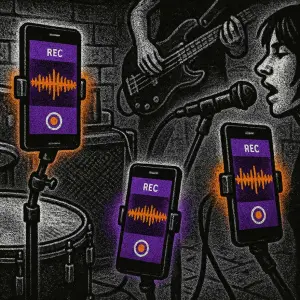
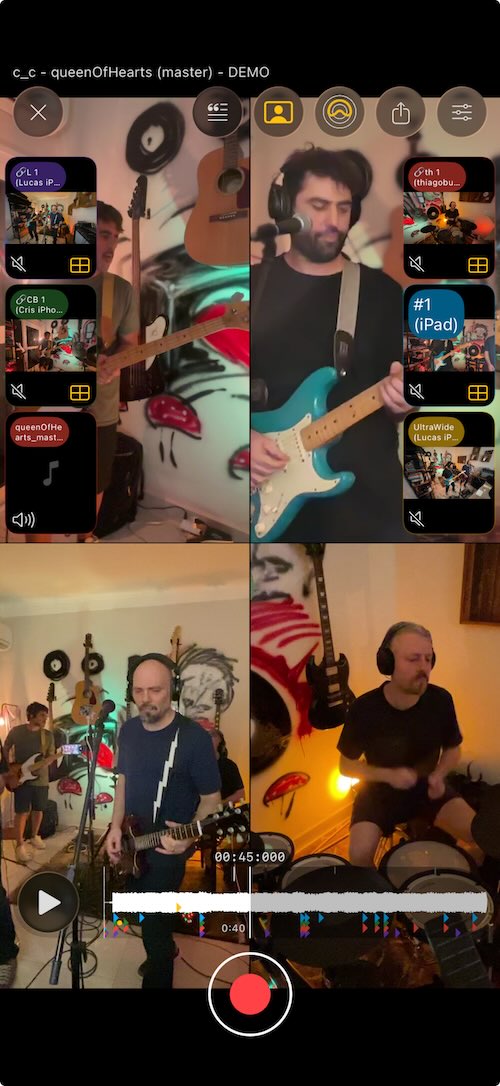
각 악기 근처에 폰을 배치하여 전용 마이크로 사용하세요. 한 번의 탭으로 모든 폰이 동시에 시작되고, 녹음 후 자동으로 동기화됩니다. 수동 정렬이 필요 없습니다—폰을 배치하고 녹음을 누르면 이미 가지고 있는 기기로 전문적인 멀티 트랙 격리를 얻을 수 있습니다.
송테이크와 보이스 메모의 차이점은 무엇인가요?
송테이크는 진정한 스테레오로 녹음하고 자동 클라우드 백업, 프로젝트 정리 및 멀티트랙 기능을 제공합니다. 보이스 메모는 이름 없는 파일들의 무덤을 만들지만, 송테이크는 모든 것을 정리하고 기기 간 동기화하여 완전한 제작으로 발전시킬 수 있도록 준비합니다.
한 대의 휴대폰으로 SONGTAKE를 사용할 수 있나요?
물론입니다! SONGTAKE는 한 대의 휴대폰으로도 완벽하게 작동하여 편곡, 백 보컬, 레이어드 악기 녹음을 할 수 있습니다. 여러 대의 휴대폰은 다각도 촬영과 더 나은 소음 차단을 제공하지만, 한 대의 휴대폰만으로도 전문적인 멀티트랙 녹음과 비디오 오버더빙을 만들 수 있습니다.
송테이크로 전문 음악 녹음을 할 수 있나요?
네! 송테이크는 모바일 녹음에서 전문 데스크톱 제작으로 원활하게 전환됩니다. 아이폰으로 곡 아이디어를 시작하고, 같은 프로젝트를 맥에서 전문 64채널 인터페이스로 열어 믹싱 및 마스터링하세요. 영감과 제작 사이의 다리 역할을 합니다.
멀티폰 녹음은 어떻게 작동하나요?
각 악기 근처에 휴대폰을 놓아 전용 마이크처럼 사용하세요. 한 번 탭하면 모든 휴대폰이 동시에 시작되고, 녹음 후 자동으로 동기화됩니다. 수동 정렬이 필요하지 않습니다. 그저 휴대폰을 배치하고, 녹음을 누르면 이미 소유한 기기에서 전문적인 멀티트랙 격리를 얻을 수 있습니다.
시작할 준비가 되셨나요?
SONGTAKE를 다운로드하고 오늘 전문가 품질의 음악을 녹음하기 시작하세요. 신용 카드 불필요.
음성 메모 묘지에 지친 음악가들이 만들었습니다.